Ce qu’il vous faut avant de commencer
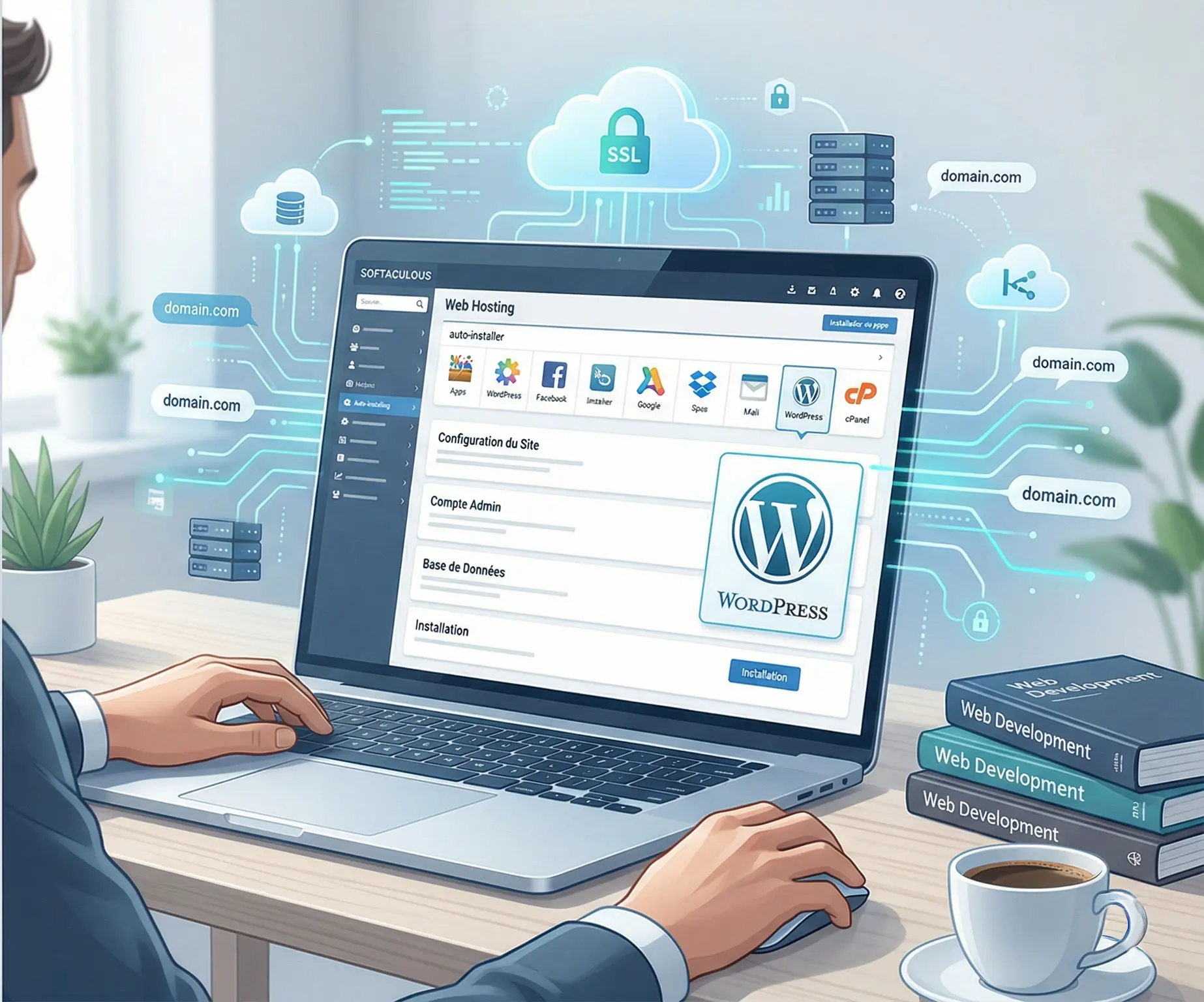
Avant d’installer WordPress, il vous faut un hébergement actif chez o2switch, un nom de domaine relié à l’hébergement et l’accès au cPanel. Chez o2switch, l’installation se fait facilement via Softaculous, directement depuis l’interface d’administration.
Si vous voulez partir tout de suite sur un site en HTTPS, je vous conseille d’installer d’abord le certificat SSL Let’s Encrypt, puis de lancer l’installation WordPress sur le protocole sécurisé.
Étape 1 — Se connecter au cPanel o2switch
Commencez par vous connecter à votre espace client o2switch, puis ouvrez votre cPanel. Une fois dans l’interface, cherchez la section Softaculous Apps Installer ou directement WordPress.
C’est cet outil qui permet d’installer WordPress automatiquement, sans passer par un envoi manuel des fichiers en FTP.
Étape 2 — Vérifier le domaine et le SSL
Avant de lancer l’installation, vérifiez bien que vous avez choisi le bon domaine. Si un certificat SSL est déjà installé, sélectionnez directement le protocole HTTPS dans l’assistant d’installation.
Un point important : laissez vide le champ “dans le dossier” si vous voulez installer WordPress à la racine du domaine. Sinon, vous risquez de vous retrouver avec un site installé dans un sous-dossier non souhaité.
Étape 3 — Lancer l’installation WordPress
Cliquez sur WordPress puis sur le bouton “Installer”. L’assistant vous demandera ensuite plusieurs informations : version de WordPress, protocole, domaine, langue, nom du site et accès administrateur.
Dans la majorité des cas, le plus simple est de garder la dernière version disponible de WordPress, de choisir le français comme langue d’interface et de renseigner un nom de site provisoire que vous pourrez modifier plus tard.
Étape 4 — Définir les accès administrateur
Créez un identifiant administrateur sérieux, évitez “admin”, choisissez un mot de passe fort et utilisez une vraie adresse e-mail. Ce sont ces accès qui vous serviront à administrer votre site dans le temps.
Prenez 30 secondes de plus ici : une mauvaise habitude sur les accès WordPress vous coûte toujours plus cher plus tard.
Étape 5 — Finaliser l’installation
Une fois le formulaire complété, validez l’installation. Au bout de quelques instants, vous obtenez l’adresse du site et l’URL de connexion au tableau de bord WordPress.
En général, vous pourrez ensuite vous connecter via une adresse de type /wp-admin.
Étape 6 — Faire les premiers réglages utiles
Une fois connecté, commencez par régler la langue, le fuseau horaire, les permaliens et le titre du site. Je vous conseille aussi de supprimer les contenus de démonstration et d’installer uniquement les plugins vraiment utiles.
Plus votre base est propre dès le départ, plus la suite sera simple à maintenir.
Mes conseils après installation
- Activez le HTTPS dès le début.
- Réglez les permaliens avant toute indexation.
- Évitez les plugins inutiles dès les premiers jours.
- Faites une sauvegarde avant les grosses modifications.
Besoin d’aide pour démarrer proprement ?
Si vous préférez éviter les erreurs de départ, je peux vous aider à installer WordPress chez o2switch, sécuriser l’environnement et préparer une base saine pour la suite.
Besoin d’aide pour installer votre site WordPress ?
Je vous accompagne sur l’installation, la configuration initiale et l’optimisation de votre WordPress chez o2switch.
Me contacter