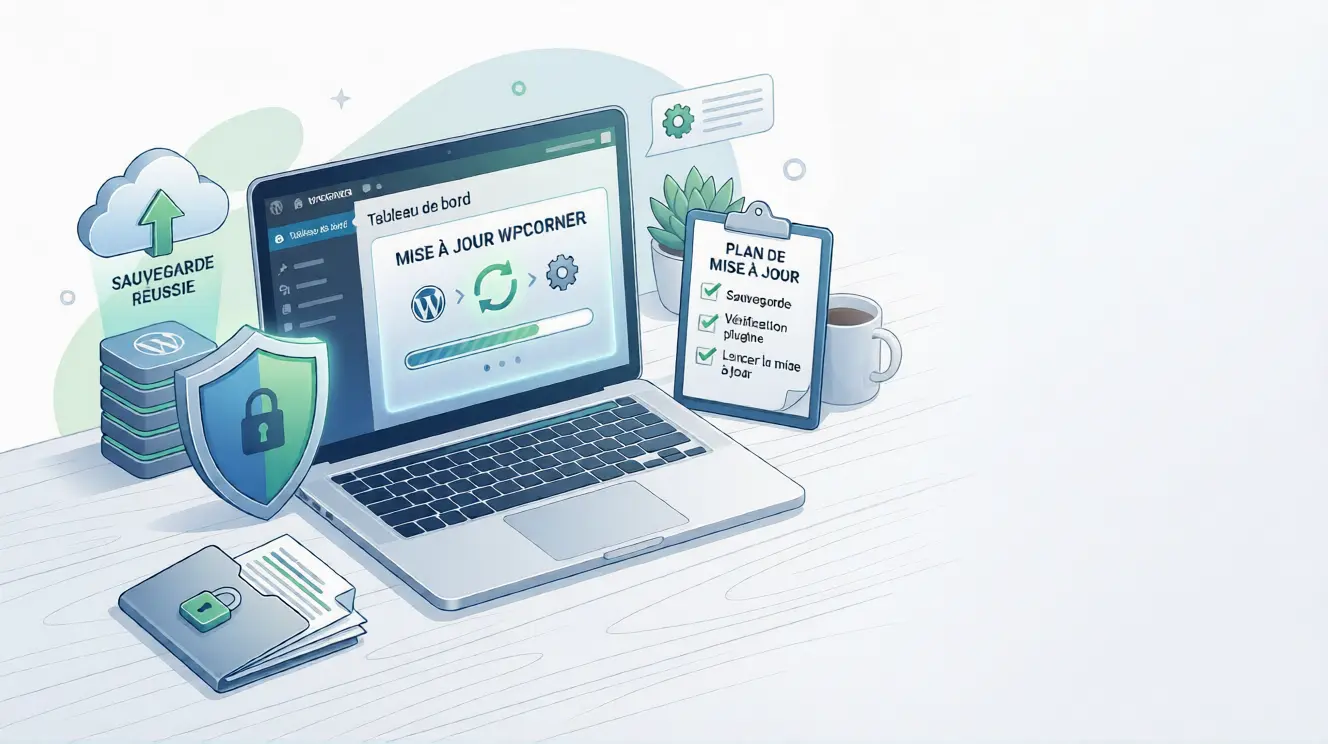
À retenir : les mises à jour WordPress ne "cassent" pas les sites par hasard. Elles révèlent des incompatibilités qui existaient déjà. Avec la bonne préparation, le risque tombe à quasi-zéro.
Pourquoi une mise à jour peut casser votre site
WordPress est un écosystème. Le core, vos thèmes et vos plugins sont développés par des équipes différentes, qui ne se coordonnent pas forcément. Quand WordPress publie une version majeure (6.5, 6.6…), certains plugins ou thèmes n'ont pas encore été mis à jour pour être compatibles avec les nouvelles fonctions ou les changements d'API.
Résultat : une mise à jour à chaud peut provoquer une erreur fatale PHP, un conflit JavaScript, ou simplement une mise en page qui part dans tous les sens. Ce n'est pas WordPress qui est "instable" — c'est un plugin qui n'avait pas été testé contre la nouvelle version.
Les situations les plus à risque : les sites sous Elementor, DIVI ou WooCommerce avec beaucoup d'extensions tierces. Plus votre stack est chargé, plus vous avez de points de friction potentiels.
Étape 1 — La sauvegarde complète, sans exception
Rien ne devrait bouger sur votre site sans sauvegarde récente. Pas même un petit plugin. La sauvegarde n'est pas une précaution optionnelle — c'est la condition qui vous permet d'agir sans stress.
Une sauvegarde WordPress complète comprend deux éléments :
- Les fichiers : le dossier
/wp-content/en entier (thèmes, plugins, uploads) - La base de données : toutes vos pages, articles, réglages, commandes WooCommerce
Outils recommandés : UpdraftPlus (gratuit, fiable) ou BlogVault (payant mais avec staging intégré). Si vous êtes chez o2switch, leur outil JetBackup dans cPanel permet des sauvegardes manuelles immédiates.
Vérifiez que votre sauvegarde est stockée hors du serveur — sur Google Drive, Dropbox ou S3. Une sauvegarde sur le même serveur ne sert à rien si le serveur tombe.
Erreur courante : beaucoup de propriétaires de sites pensent que leur hébergeur fait des sauvegardes automatiques et que c'est suffisant. Les sauvegardes d'hébergeur sont un filet de sécurité, pas une stratégie. Elles peuvent être partielles, trop espacées, ou dans un format difficile à restaurer rapidement.
Étape 2 — Le staging : tester avant de toucher la prod
Un environnement de staging est une copie exacte de votre site sur laquelle vous effectuez les mises à jour en premier. Si quelque chose se casse, ça se casse là, pas sur votre site en ligne.
C'est le standard dans les agences et chez les freelances sérieux. Pour un blog personnel, c'est peut-être excessif. Pour un site e-commerce ou un site qui génère des leads, c'est non-négociable.
Comment créer un staging :
- Chez o2switch : créez un sous-domaine (staging.monsite.fr), copiez les fichiers et la BDD, mettez à jour là, vérifiez, puis reproduisez sur la prod.
- Avec WP Staging : plugin qui automatise tout ça en quelques clics directement depuis votre tableau de bord WordPress.
- Avec BlogVault ou WP Engine : staging one-click intégré à la plateforme.
Étape 3 — L'ordre des mises à jour
L'ordre dans lequel vous mettez à jour a son importance. La règle générale :
- Plugins d'abord — commencez par les plugins les plus critiques (sécurité, cache, WooCommerce). Vérifiez après chaque mise à jour que le site répond correctement.
- Thème ensuite — si vous utilisez un thème enfant (ce que vous devriez), la mise à jour du thème parent n'écrase pas vos personnalisations. Sans thème enfant, vous perdez toutes les modifications faites directement dans le thème.
- Core WordPress en dernier — la mise à jour du core est généralement la plus sûre si vos plugins sont déjà compatibles. WordPress maintient une forte rétrocompatibilité.
Ne mettez pas tout à jour en une seule fois d'un clic sur "Tout mettre à jour". Ça marche 90% du temps, mais quand ça plante, vous ne savez pas quelle mise à jour est responsable.
Étape 4 — Vérifier après chaque mise à jour
Après chaque mise à jour, quelques vérifications rapides :
- La page d'accueil s'affiche correctement
- Le tableau de bord WordPress est accessible
- Les formulaires fonctionnent (Contact Form 7, WPForms…)
- Si WooCommerce : passez une fausse commande de A à Z
- Vérifiez la console navigateur (F12) pour détecter des erreurs JavaScript silencieuses
Ces vérifications prennent 5 minutes et vous évitent de découvrir un problème 3 jours plus tard quand un client vous signale que la boutique est cassée.
Que faire si une mise à jour casse le site
Pas de panique. Vous avez une sauvegarde. Voici la procédure :
- Identifiez le coupable : si vous avez mis à jour un plugin à la fois, vous savez lequel. Sinon, activez le mode débogage WordPress en ajoutant dans wp-config.php :
define('WP_DEBUG', true); - Désactivez le plugin problématique via FTP ou cPanel (renommez le dossier du plugin dans
/wp-content/plugins/enplugin-name_DISABLED). - Restaurez la sauvegarde si le débogage ne suffit pas. UpdraftPlus permet une restauration en quelques clics depuis le tableau de bord ou le dossier de sauvegarde.
- Signalez le bug au développeur du plugin et attendez un correctif avant de remettre à jour.
Page blanche (White Screen of Death) ? C'est presque toujours un conflit de plugin ou une erreur PHP fatale. Connectez-vous en FTP, renommez le dossier /wp-content/plugins/ en /wp-content/plugins_bak/ pour désactiver tous les plugins d'un coup. Si la page revient, réactivez les plugins un par un pour trouver le coupable.
Faut-il activer les mises à jour automatiques ?
WordPress propose depuis la version 5.5 les mises à jour automatiques pour le core, les plugins et les thèmes. C'est séduisant sur le papier : le site se met à jour tout seul, pas de gestion manuelle. En pratique, c'est plus nuancé.
Ce que je recommande :
- Mises à jour mineures du core (6.5.1, 6.5.2…) : activez l'auto-update. Ces versions ne contiennent que des correctifs de sécurité et sont très peu risquées.
- Mises à jour majeures du core (6.5 → 6.6) : manuelles. Elles peuvent introduire des changements de fonctionnement significatifs.
- Plugins de sécurité (Wordfence, Solid Security) : activez l'auto-update. Un correctif de sécurité doit être appliqué rapidement.
- Plugins critiques (WooCommerce, Elementor, WPML) : manuelles avec vérification préalable.
Si vous ne pouvez pas surveiller votre site régulièrement, un service de maintenance géré prend en charge ces mises à jour avec vérification humaine avant et après chaque opération. C'est exactement ce que couvre notre forfait maintenance WordPress.
La vraie question : avez-vous le temps de faire ça correctement ?
Suivre cette méthode à la lettre prend 30 à 45 minutes par session de mise à jour. Pour un site avec beaucoup de plugins, ça peut aller à une heure. Multiplié par deux ou trois fois par mois, ça représente un temps non négligeable.
C'est pour ça que la majorité des propriétaires de sites choisissent d'externaliser cette partie. Pas parce que c'est compliqué — mais parce que leur temps vaut plus que ça. Pour comprendre tout ce que couvre une vraie maintenance, lisez pourquoi la maintenance WordPress est essentielle et combien ça coûte vraiment.
Maintenance WordPress
Vous préférez déléguer les mises à jour ?
Sauvegarde avant intervention, mise à jour en staging, vérification après chaque update, rapport mensuel — je gère votre WordPress comme si c'était le mien. Dès 79€/mois.
Sans engagement · Résiliable à tout moment · Paiement Stripe