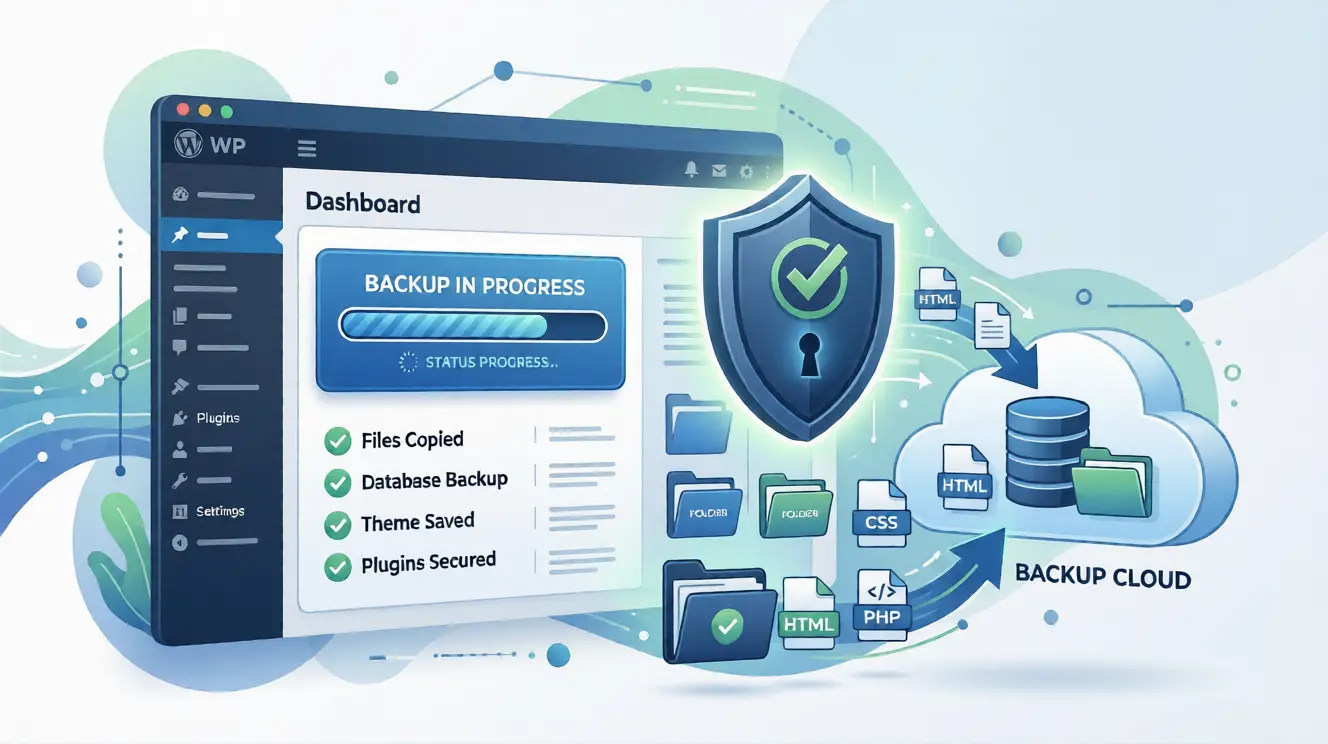
Règle fondamentale : une sauvegarde stockée sur le même serveur que votre site ne compte pas. Si le serveur tombe, vous perdez le site ET la sauvegarde. Toujours stocker les copies hors du serveur.
Ce qu'une sauvegarde WordPress doit contenir
WordPress repose sur deux éléments distincts qu'il faut sauvegarder séparément :
- Les fichiers : le dossier
/wp-content/contient vos thèmes, plugins et surtout vos médias (images, PDF, vidéos). Sans ces fichiers, votre site est vide même si la base de données est intacte. - La base de données (MySQL) : elle contient tout votre contenu — pages, articles, réglages, comptes utilisateurs, commandes WooCommerce. C'est le cœur de votre site.
Une sauvegarde qui ne couvre qu'un des deux éléments ne sert à rien. Vérifiez toujours que votre solution sauvegarde bien les deux.
Les meilleurs plugins de sauvegarde WordPress
UpdraftPlus — le choix gratuit fiable
C'est le plugin de sauvegarde le plus installé de l'écosystème WordPress, avec plus de 3 millions d'installations actives. La version gratuite couvre l'essentiel : sauvegarde des fichiers et de la base de données, envoi automatique vers Google Drive, Dropbox ou Amazon S3, restauration en un clic depuis le tableau de bord.
La version Premium (environ 70€/an) ajoute les sauvegardes incrémentales, la planification avancée et le support pour plusieurs destinations simultanées.
Pour qui : sites vitrines, blogs, petits sites e-commerce avec un budget limité.
BlogVault — staging intégré, idéal pour les sites critiques
BlogVault est une solution SaaS (pas juste un plugin) qui stocke vos sauvegardes sur ses propres serveurs. L'avantage majeur : les sauvegardes sont incrémentales (seules les modifications depuis la dernière sauvegarde sont envoyées), ce qui rend le processus rapide même pour les gros sites.
Il inclut un environnement de staging one-click et un suivi de la santé du site en temps réel. À partir de 7,4€/mois par site.
Pour qui : sites e-commerce, sites avec beaucoup de trafic, professionnels qui gèrent plusieurs sites.
Duplicator Pro — migration et sauvegarde combinées
Duplicator est davantage un outil de migration qu'un outil de sauvegarde pur, mais il fait les deux très bien. Il crée un package complet (fichiers + BDD) sous forme d'installeur autonome. Idéal si vous avez besoin de dupliquer un site ou de le déplacer chez un autre hébergeur.
Pour qui : développeurs, migrations fréquentes, création de sites en local.
Attention aux sauvegardes de l'hébergeur : o2switch, OVH et la plupart des hébergeurs proposent des sauvegardes automatiques. Elles sont utiles en dernier recours, mais elles ne remplacent pas vos propres sauvegardes. Elles peuvent être espacées (toutes les 24h ou 48h), difficiles à restaurer partiellement, ou limitées à une certaine rétention.
Où stocker les sauvegardes ?
La règle des 3-2-1 s'applique ici comme partout en informatique : 3 copies, sur 2 supports différents, dont 1 hors site. En pratique pour un site WordPress :
- Google Drive : gratuit jusqu'à 15 Go, fiable, facile à configurer avec UpdraftPlus
- Dropbox : 2 Go gratuit, idéal pour les petits sites
- Amazon S3 : stockage quasi-illimité, quelques centimes par mois, la solution la plus robuste pour les gros sites
- Email : pratique pour les toutes petites bases de données, mais inutilisable au-delà de quelques Mo
Pour un site vitrine standard, Google Drive gratuit est largement suffisant. Pour un e-commerce avec des centaines de Mo de médias, Amazon S3 sera plus adapté.
À quelle fréquence sauvegarder ?
La fréquence dépend directement de la fréquence à laquelle votre site évolue :
- Site vitrine qui ne change pas souvent : une sauvegarde hebdomadaire est suffisante, avec une sauvegarde manuelle avant chaque mise à jour ou modification importante.
- Blog actif avec publications fréquentes : sauvegarde quotidienne pour ne pas perdre plus de 24h de contenu.
- E-commerce (WooCommerce) : sauvegarde de la base de données toutes les heures. Les commandes, les stocks et les transactions doivent être protégés en temps réel. BlogVault ou JetBackup sont adaptés à ce cas.
La plupart des plugins permettent de paramétrer des fréquences différentes pour les fichiers (qui changent peu) et la base de données (qui change constamment).
Comment restaurer une sauvegarde WordPress
Avoir une sauvegarde c'est bien. Savoir la restaurer sans stress quand le site est cassé, c'est encore mieux. Voici la procédure avec UpdraftPlus :
- Si le tableau de bord WordPress est accessible : allez dans Réglages → UpdraftPlus, cliquez sur l'onglet "Sauvegardes existantes", sélectionnez la date voulue et cliquez sur "Restaurer".
- Si le tableau de bord est inaccessible (site complètement hors ligne) : connectez-vous en FTP, uploadez une installation WordPress fraîche, activez UpdraftPlus, et utilisez l'outil "Migrer / Cloner" pour importer votre sauvegarde.
- En dernier recours : restaurez manuellement en important les fichiers via FTP et la base de données via phpMyAdmin dans cPanel.
Bonne pratique : testez votre restauration au moins une fois. Beaucoup de gens ont une sauvegarde mais n'ont jamais vérifié qu'elle fonctionnait. Faites un test sur un sous-domaine ou en local pour vous assurer que le processus fonctionne avant d'en avoir besoin en urgence.
Sauvegardes et sécurité : le lien direct
Une sauvegarde récente est la première chose que je vérifie quand un client me contacte pour un site WordPress piraté. Avec une sauvegarde propre d'avant le hack, la restauration prend 30 minutes. Sans sauvegarde, ça peut prendre des heures de nettoyage manuel — et le résultat n'est jamais garanti à 100%.
C'est aussi vrai pour les mises à jour WordPress : avoir une sauvegarde valide transforme une mise à jour risquée en opération sans stress. Si ça casse, on restaure et on comprend le problème calmement.
Gérer ses sauvegardes soi-même ou déléguer ?
Configurer UpdraftPlus prend 20 minutes. Le surveiller, vérifier qu'il tourne bien, s'assurer que l'espace de stockage distant n'est pas plein, tester une restauration de temps en temps — c'est là que beaucoup abandonnent et se retrouvent sans sauvegarde fonctionnelle le jour où ils en ont besoin.
Dans notre forfait maintenance WordPress, la gestion des sauvegardes fait partie du service de base : vérification quotidienne, stockage distant, test de restauration sur demande.
Maintenance WordPress
Sauvegardes automatiques incluses dans chaque forfait
Sauvegardes quotidiennes, stockage distant inclus, restauration en cas de problème — je m'occupe de tout. Vous avez mieux à faire que de surveiller vos sauvegardes. Dès 79€/mois.
Sans engagement · Résiliable à tout moment · Paiement Stripe